#PR この記事には楽天アフィリエイトのリンクを含みます。リンク先は楽天市場のページです。
年末の大掃除で引き出しを開けると、前に使っていたスマホが1台か2台出てくることがあります。電源を入れてみたら意外と動いて、そのまま下取りやリサイクルに出そうかな、と思う時期です。
ただ、古いスマホには、ログインのための仕組みや電子マネーの残高がまだ残っていることがあります。順番を間違えて先に初期化してしまうと、ネットバンキングやメールにログインできなくなったり、Suicaの残高を取り出せなくなったりします。
手放す前にやっておくことを、Apple・Google・NTTドコモ・JR東日本の公式の案内で確かめた範囲で、順番に並べました。
先に順番だけ
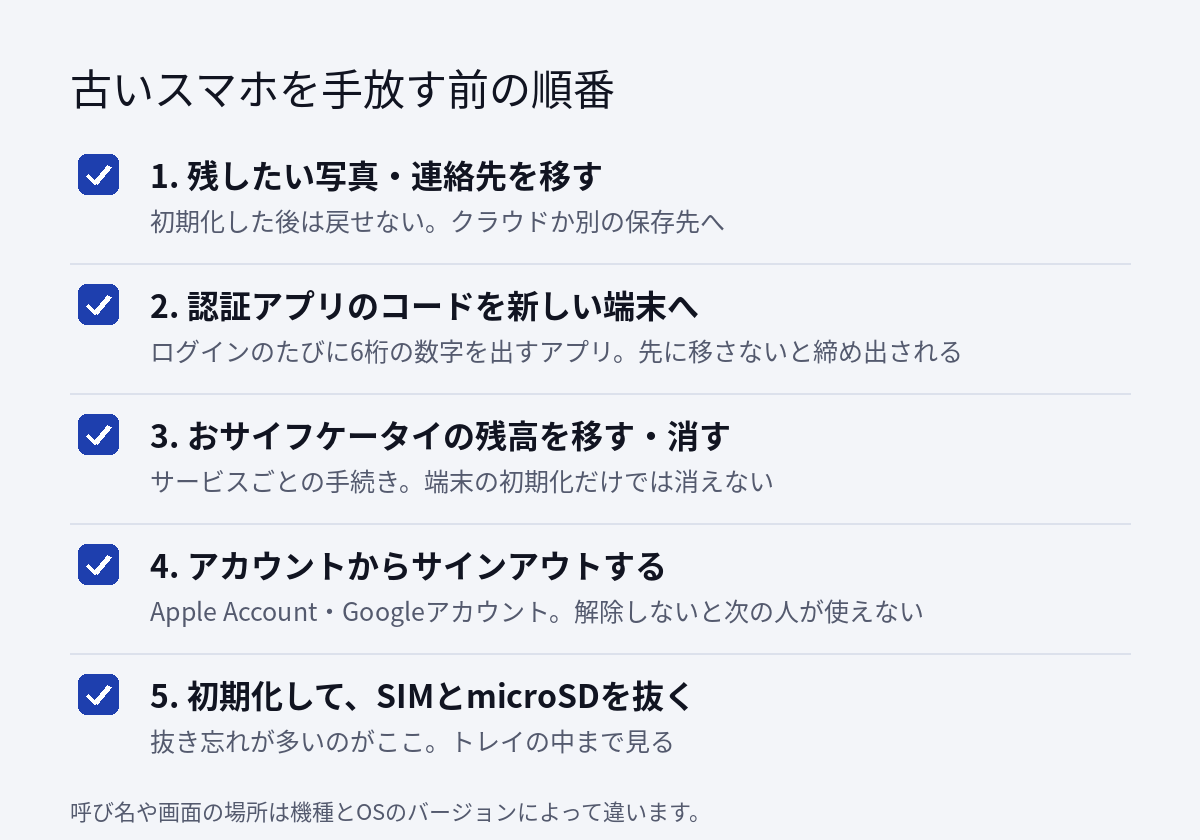
- いちばん先にやるのは、写真や連絡先などの「残したいもの」を移すこと
- 次に、ログインのたびに確認コードを出す「認証アプリ」のコードを新しい端末に移す。ここを飛ばすと、初期化した瞬間にログインできないサービスが出る
- おサイフケータイの電子マネーや定期券は、サービスごとに手続きが要る。ドコモの案内では、端末の初期化だけではICカード内のデータは消えないとされている
- iPhoneはApple Accountからサインアウトしてから消去。AndroidはGoogleアカウントの情報が分かっている状態でリセットする
- 最後にSIMカードとmicroSDカードを抜く
ひとつずつ見ていきます。
1. 電源を入れて、何が残っているかを見る
長くしまっていたスマホは、電池が空になっていることが多いです。まずは充電して、電源が入るかを確かめます。
電源が入ったら、次のものが残っていないかを見ておきます。
- 写真・動画(クラウドに上がっていない古いもの)
- 連絡先、メッセージ
- 認証アプリ(Google 認証システムなど、6桁の数字が30秒ごとに変わるアプリ)
- 銀行やカード会社のアプリ
- おサイフケータイの電子マネー、モバイルSuicaなどの交通系IC
- microSDカード(差し込み口がある機種の場合)
ここで「もう使っていないはず」と思っていた電子マネーに残高が残っていた、ということもあるかもしれません。初期化の前に見つけておけば、手続きで移せる可能性があります。
写真を残すなら、クラウドに上げるほか、スマホに直接挿せるUSBメモリに移す方法もあります。古い機種の差し込み口がmicro USBなのかUSB Type-Cなのかを見てから選ぶと、合わないものを買わずに済みます。
2. 認証アプリのコードを、先に新しい端末へ移す
ここがいちばん後回しにしたくないところです。
ログインのときにパスワードのほかに6桁の確認コードを入れる「二段階認証」を、認証アプリで受けている場合、そのコードは古いスマホの中で作られています。古いスマホを初期化すると、そのアプリが消えて、確認コードを出せなくなります。
Googleのヘルプでは、Google 認証システムのコードを新しい端末に移す方法として、次の2つが案内されています。
- 新しい端末でGoogleアカウントにログインすると、確認コードが同期される
- Googleアカウントを使わない場合は、古い端末の「コードを移行」から「コードをエクスポート」でQRコードを作り、新しい端末の「コードをインポート」で読み取る
同じヘルプには、コードをGoogleアカウントに同期している場合、ひとつの端末でコードを削除すると、同期しているほかの端末からも消えるという注意もあります。古いスマホを片づけるつもりでアプリの中のコードを消すと、新しいスマホからも消えてしまうことがあるので、古い端末側ではコードを消さずに、端末ごと初期化するほうが安全かもしれません。
移した後に、新しい端末でログインを試す
コードを移したら、古いスマホを初期化する前に、新しいスマホの認証アプリでコードを出して、実際にいくつかのサービスにログインしてみます。ちゃんと入れることを確かめてから次に進むと、あとで困りにくくなります。
SMSで確認コードを受けているサービス
確認コードをSMS(電話番号あてのメッセージ)で受け取っている場合は、コードはスマホではなく電話番号にひもづいています。同じ電話番号を新しいスマホで使っているなら、古いスマホを手放しても受け取れます。
ただ、古いスマホが以前の電話番号のままになっていて、その番号をもう解約している、という場合は話が変わります。サービス側に登録している電話番号が今の番号かどうかを、各サービスの設定画面で見ておくと安心です。
銀行やカード会社のアプリの中には、アプリを入れた端末そのものを「登録端末」として扱うものもあります。機種を変えたときの手続きは会社ごとに違うので、それぞれの案内を見てください。
3. おサイフケータイの残高を移す・消す
古いAndroidスマホでおサイフケータイを使っていた場合は、ここに時間がかかります。
NTTドコモの案内では、機種変更や故障のときのICカード内データの移行や削除は、利用者自身が行うものとされています。手続きをしないと、新しい端末で続けて使えなかったり、再発行の手数料がかかったりすることがある、とも書かれています。
ドコモの案内では、サービスごとの手続きが大きく2つに分けられていました。
| 手続きの型 | やること | 例として挙げられているサービス |
|---|---|---|
| サーバーに預ける | 古い端末からデータを各社のサーバーに預け、新しい端末で受け取る | 楽天Edy、モバイルSuica、モバイルWAON、QUICPay、モバイルPASMO、モバイルICOCA など |
| 削除して再設定 | 古い端末でデータを削除し、新しい端末で会員情報などを設定し直す | モバイルdポイントカード など |
iDはカードによってどちらの型かが変わるとされています。自分が使っているサービスがどちらかは、各サービスの案内で見ておきます。
モバイルSuicaは、改札の外で手続きする
JR東日本のモバイルSuicaの案内では、古いAndroid端末で「アカウント」→「カードを預ける(機種変更)」と進み、画面の案内に従ってSuicaを預ける手順が書かれています。定期券やSF(チャージした残高)などのSuicaの情報は、サーバーに移されます。
気をつけたいのは、改札の中に入っている状態では機種変更の手続きができない点です。駅で思い出して手続きしよう、とすると止まるので、家で落ち着いてやるほうが向いています。
また、機種変更の手続きをしないまま端末を替えてしまった場合は再発行の手続きが要り、違うOSへの再発行はできないと案内されています。AndroidからiPhoneへ移る人は、古い端末でサーバーに預ける操作を先に済ませておくと話が早いです。
iPhoneのウォレットに入れたSuicaを別の端末へ移すときの手順は、モバイルSuicaのよくある質問のページで案内されていました。
初期化だけでは、ICカード内のデータは消えない
ドコモの案内で目を引いたのが、端末を初期化しただけではICカード内のデータは削除されない、という点です。譲渡・廃棄・下取りなど、ほかの人が端末を使う可能性があるときは、端末の初期化とICカード内データの削除の両方を行うよう書かれています。
削除の方法としては、各サービスのアプリから消す方法のほか、対応機種なら端末のメニューにある「おサイフケータイ対応サービスのデータを消去」で、店舗に行かずに一括で消せると案内されています。この方法で消すと、交通系IC以外の電子マネーなどは削除されるので、残したい残高は先に各サービスの手続きを済ませておきます。
画面が割れて操作できない、ネットワークにつながらない、といった場合は、ドコモショップに置かれている「DOCOPY」で消去する方法も案内されています。ただし、PixelシリーズなどSIMフリーのモデルは対象外とされていて、一部の機種では提供が終わっています。
Android 15以降で対応するウォレットを使っている場合は、出荷時の設定にリセットするときに、残高のある交通系カードのバックアップについて知らせが出る、とGoogleのヘルプに書かれています。
4. アカウントからサインアウトしてから初期化する
iPhoneの場合
Appleのサポートでは、iPhoneを売る・譲る・下取りに出す前の手順として、次の順番が案内されています。
- Apple Watchとペアリングしているなら、ペアリングを解除する
- iPhoneのバックアップを作る
- iCloud、iTunes Store、App Storeからサインアウトする(「設定」で自分の名前を選び、下にある「サインアウト」から)
- すべてのコンテンツと設定を消去する
「探す」をオンにしていた場合は、消去するときにアクティベーションロックが解除されて、次の持ち主が使えるようになるとされています。消去の前にApple Accountのパスワードを入れる場面があるので、パスワードが分かる状態でやるのが前提です。
Androidの場合
Googleのヘルプでは、出荷時の設定にリセットする前に、次のことを確かめるよう案内されています。
- リセットすると、スマートフォンの全データが消える
- リセットの後には、Googleアカウントのユーザー名とパスワード、または画面ロック(PIN・パターン・パスワード)を入れる場面がある
- Googleアカウントのパスワードを再設定した直後なら、24時間たってからリセットする
- 電池を70%以上に充電し、Wi-Fiかモバイル回線につないでおく。リセットには最長で1時間ほどかかることがある
古いスマホのGoogleアカウントのパスワードを忘れている場合は、リセットの前に、パソコンや今のスマホからアカウントの情報を確かめておくと、作業が途中で止まりにくくなります。
5. 最後に、SIMカードとmicroSDカードを抜く
初期化が終わったら、本体の横にあるトレイを開けて、SIMカードとmicroSDカードが残っていないかを見ます。初期化しても、microSDカードの中の写真は本体とは別に残ることがあります。
トレイは小さな穴にピンを差して押し出す形のものが多いです。買ったときの箱に付いていたピンが見つからなければ、SIMピンだけを別に用意しておくと手間が減ります。
抜いたSIMカードが今使っている回線のものなら、新しいスマホに入れ替えるか、保管しておきます。もう使っていないSIMカードは、ソフトバンクの案内では携帯電話の回収の対象(USIMカード)に挙げられていました。
下取り・回収に出すとき
携帯会社の店舗に持ち込む
使わなくなった携帯電話は、携帯会社の店舗で回収してもらえます。愛知県の案内によると、電気通信事業者協会(TCA)と情報通信ネットワーク産業協会(CIAJ)が「モバイル・リサイクル・ネットワーク」として、専売店を中心に携帯電話の本体・電池・充電器を回収する取り組みを続けていて、2023年度までに累計で約1億5,454万台が回収されたとされています。
ドコモの案内では、回収の前に利用者がデータを消去すること、電池を内蔵していない携帯電話は、希望すれば目の前で破砕工具で穴をあける処理をすることが書かれていました。自分で壊すのは危険なのでやめるように、とも案内されています。
もうひとつ、ドコモの案内には、ケータイ補償サービスなどに入っている機種は回収の前に契約の解除が要る、とありました。古い端末の補償サービスの契約が残っていないかは、契約内容の画面で見ておくとよさそうです。
ごみとして出すときは、住んでいる市区町村のルールで
スマホにはリチウムイオン電池が入っています。環境省は、リチウムイオン電池や、それを使っている製品を家庭から出すときは、住んでいる市区町村のごみの出し方に従うよう案内しています。強い衝撃や熱で発火することがあり、ごみ処理の施設で火災が起きていることも書かれています。
燃えないごみの日にほかのごみと一緒に出してよいのか、小型家電の回収ボックスに入れるのかは、自治体ごとに違います。出す前に、市区町村のごみの案内を見てください。
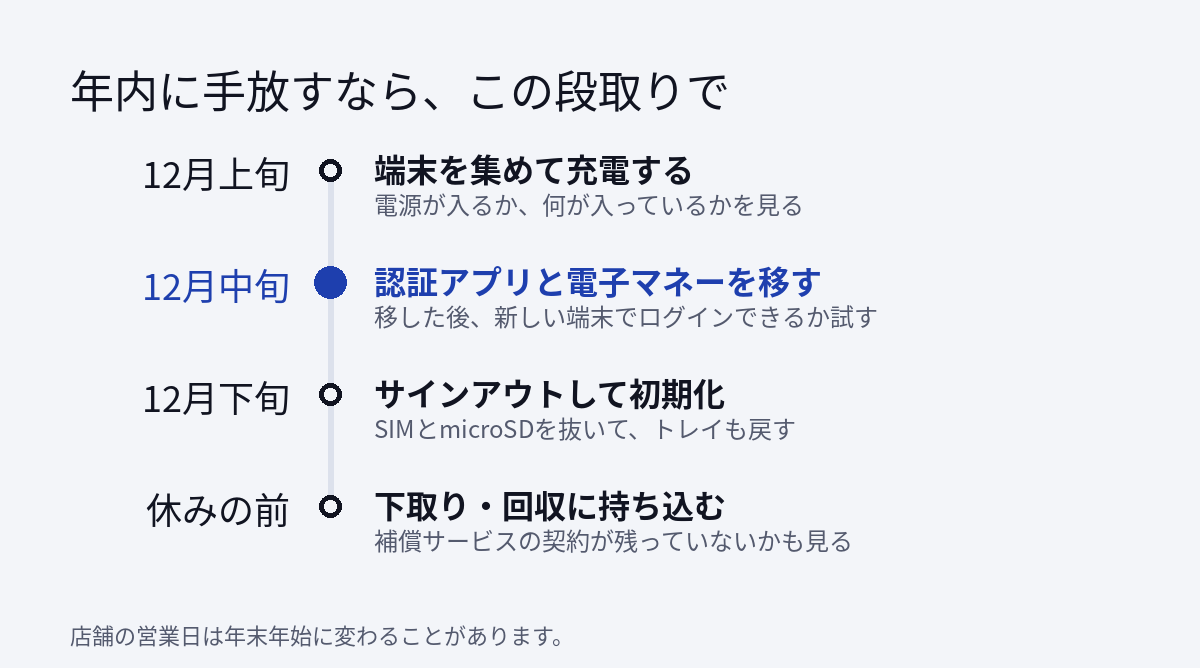
年内に片づけるなら
| いつ | やること |
|---|---|
| 12月上旬 | 引き出しの端末を集めて充電。何が入っているかを見る |
| 12月中旬 | 写真を移し、認証アプリのコードと電子マネーを新しい端末へ。ログインを試す |
| 12月下旬 | サインアウトして初期化。おサイフケータイのデータの消去も |
| 年末年始の休みの前 | SIMとmicroSDを抜いて、店舗や回収に持ち込む |
年末年始は店舗の営業時間が変わることがあります。持ち込むなら、休みに入る前の週末あたりを目安にしておくと動きやすいと思います。
手順や画面の名前は、2026年11月7日時点で各社の公式の案内で確かめたものです。機種やOSのバージョンによって違うことがあるので、迷ったときは、端末のメーカー、契約している携帯会社、電子マネーや認証を使っている各サービスの窓口に確認してください。
確認した資料
- Apple サポート「iPhoneを売却する/譲渡する/下取りに出す」
- Google Android ヘルプ「Android デバイスを出荷時の設定にリセットする」
- Google アカウント ヘルプ「Google 認証システムで確認コードを取得する」
- NTTドコモ「おサイフケータイ 機種変更・故障時の手続き」(ICカード内データの移行・削除、DOCOPY)
- NTTドコモ「ケータイリサイクルに関するお問い合わせ」
- JR東日本 モバイルSuica「機種変更の手続き」
- ソフトバンク「携帯電話リサイクル」
- 愛知県「携帯電話のリサイクル」(モバイル・リサイクル・ネットワーク)
- 環境省「リチウムイオン電池関係」